1.3 화면 지도와 공통 조작
앱 전체가 어떻게 생겼는지, 그리고 모든 화면에 공통으로 적용되는 조작 규칙을 먼저 익혀 두면 나머지가 쉬워집니다.
다섯 개의 탭
화면 아래(태블릿은 왼쪽)에 탭이 다섯 개 있습니다.
| 탭 | 화면 이름 | 하는 일 |
|---|---|---|
| 홈 | 나이스보드 | 요약과 바로가기 |
| 컬렉션 | 컬렉션 관리 | 보유 · 위시 · 즐겨찾기 · 선주문 |
| 내 기록 | 내 기록 | 플레이 | 거래 |
| 챌린지 | 챌린지 | 목표와 진행률 |
| 인사이트 | 통계 & 인사이트 | 전체 통계 |
게임 검색은 탭이 아닙니다. 홈이나 컬렉션 화면 오른쪽 위의 돋보기 아이콘으로 들어갑니다.
홈 화면에 있는 것
위에서부터 이 순서로 놓여 있습니다.
| 섹션 | 내용 |
|---|---|
| 바로가기 | 새 플레이 기록 · 내 플레이 보기 |
| 최근 플레이 | 마지막 판 큰 카드 + 최근 목록 (더보기로 펼침) |
| 통계 카드 | 최근 30일 플레이 · 최근 30일 승률 |
| 플레이 히트맵 | 최근 1년치 잔디. 날짜를 탭하면 그날 기록으로 |
| 챌린지 | 진행 중인 챌린지 미리보기 |
| 컬렉션 현황 | 보유 게임 · 위시리스트 · 즐겨찾기 · 미보유 플레이 |
| 거래 통계 | 이번 달 지출 · 소비액 · 거래 건수 |
| 한글명 제안 | 진행 중인 제안 미리보기 |
각 카드는 탭하면 해당 화면으로 이동합니다.
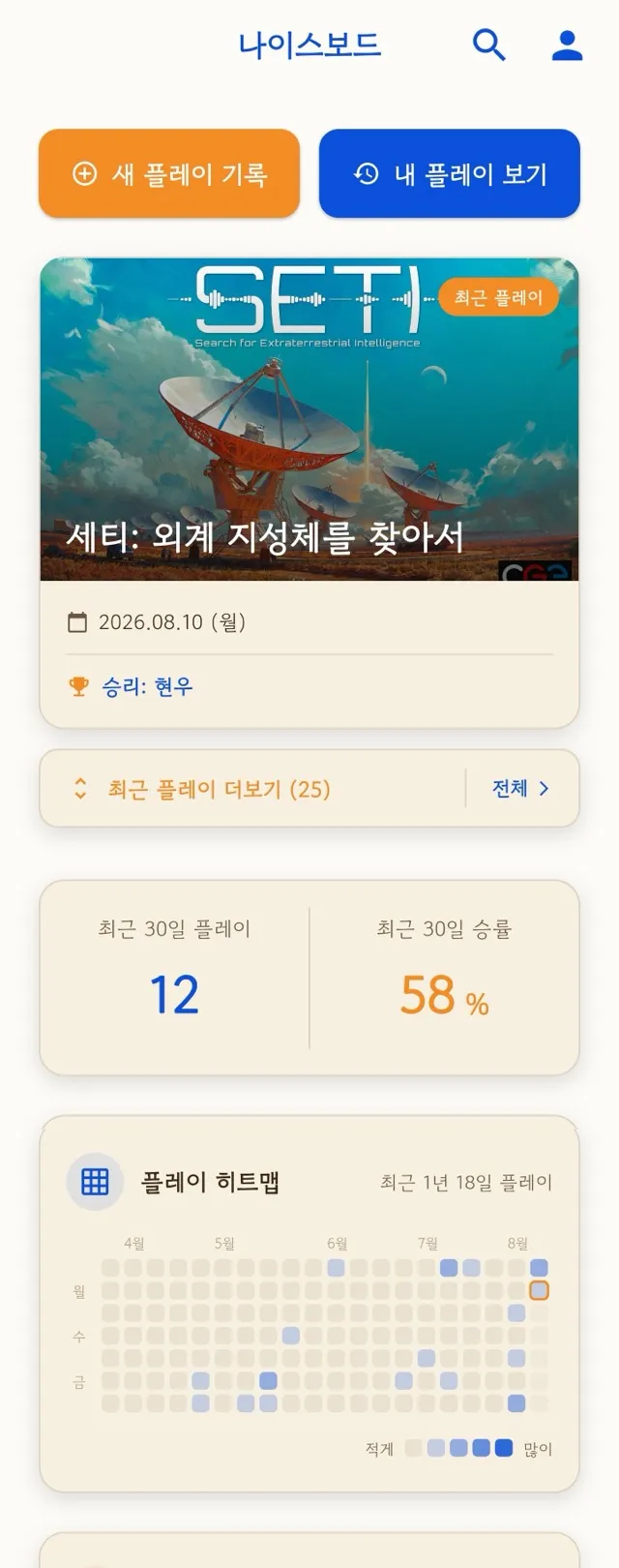
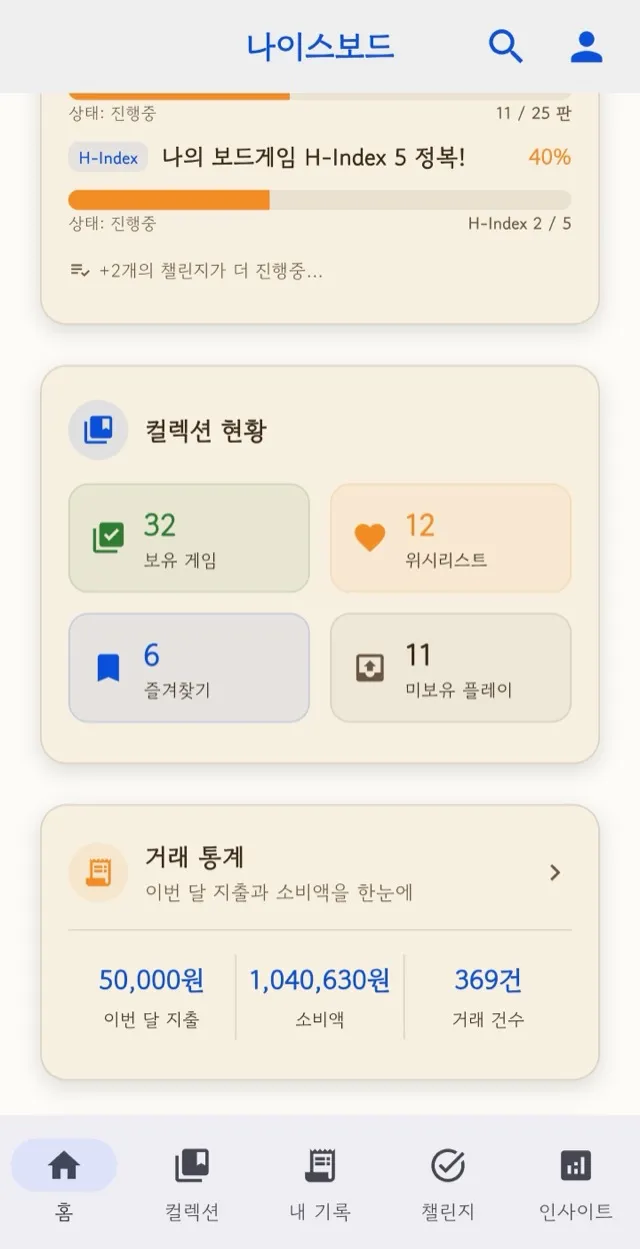
왼쪽이 위쪽(최근 플레이·플레이 히트맵), 오른쪽이 아래쪽(컬렉션 현황·거래 통계)입니다 오른쪽 위에는 검색과 내 정보 아이콘이 있습니다.
앱 전체 공통 조작
여기서 한 번만 설명하고, 이후 장에서는 이 규칙을 전제로 이야기합니다.
필터 시트는 ‘필터 적용’을 눌러야 반영됩니다
중요
검색 · 챌린지 · 거래 · 게임 통계의 필터 시트가 모두 같습니다.
- 시트 안에서 조건을 바꾸는 것은 작업 사본을 고치는 것입니다
- 필터 적용을 눌러야 실제로 반영됩니다
- 그냥 닫으면 바꾼 내용이 버려집니다
- 필터 전체 초기화도 작업 사본만 지우므로, 그 뒤 필터 적용을 눌러야 해제됩니다
조작할 때마다 뒤에서 통계를 다시 계산하지 않기 위한 규칙입니다.
선택지가 8개를 넘으면 접히고 더보기 (+N · 선택 M) 버튼이 나옵니다. 접혀 있어도 고른 개수는 그 버튼에 표시됩니다.
게임 검색은 두 글자부터 자동입니다
중요
게임 이름으로 찾는 곳은 세 군데인데 — 게임 검색 화면, 거래를 등록할 때 뜨는 게임 검색 시트, 챌린지 만들 때의 직접 검색 추가 탭 — 조작법이 모두 같습니다.
| 조작 | 어디까지 찾나 |
|---|---|
| 두 글자 이상 입력하고 잠깐 기다리기 | 앱에 등록된 게임에서 찾습니다. 버튼을 누를 필요가 없습니다 |
| 엔터 또는 검색창 오른쪽 🌐 지구본 | BGG까지 넓혀서 찾습니다 |
| ✕ | 입력과 결과를 지웁니다 |
검색창 아래 회색 한 줄이 지금 어디까지 찾은 것인지 알려 줍니다.
- 한 글자만 넣으면 자동으로 찾지 않습니다. 그래도 찾고 싶으면 엔터를 누르세요
- BGG까지 찾는 것은 몇 초 걸립니다. 그래서 타자를 칠 때마다 부르지 않고, 엔터나 지구본을 눌렀을 때만 찾습니다
- 한글로 검색하면 앱에 등록된 게임에서만 찾습니다 — BGG는 한글 이름을 모릅니다. 이때는 지구본 대신 🔄 다시 검색이 보이고, 눌러도 BGG로 넓어지지는 않습니다 (한 글자 검색과 최신 이름 반영에는 쓸모가 있습니다)
길게 누르기는 화면마다 뜻이 다릅니다
| 어디서 | 길게 누르면 |
|---|---|
| 플레이 기록 · 거래 목록 | 다중 선택 삭제 모드 |
| 거래의 게임별 카드 헤더 | 그 게임의 거래 전체 선택 |
| 게임 상세 거래 이력의 거래 행 | 삭제 확인 |
| 값 피커(역할 · 플레이 방식) 항목 | 이름 변경 / 삭제 — 과거 기록을 실제로 바꿉니다 |
| 라이브 세션 체스클록 타일 | 역할 지정 (탭은 턴 넘김) |
| 라이브 세션 카운터 | 카운터 삭제 |
| 모임 상세의 최다 플레이 게임 행 | 그 게임 한정 모임 노트 공유 |
다중 선택 삭제
플레이 기록과 거래 목록에서 씁니다.
- 건수 캡션 오른쪽의 선택 버튼, 또는 길게 누르기로 시작
- 지울 항목을 탭 (동그란 체크 표시)
- 화면 아래 바에서 삭제
아래 바: 선택 취소 · N건 선택 · 전체 선택 / 전체 해제 · 삭제
필터로 화면에서 사라진 항목은 선택에서 자동으로 빠집니다 — 안 보이는 것이 지워지지 않도록.
맨 위로 가기
긴 목록에서 600px 넘게 내려간 뒤 위로 스크롤하면 오른쪽 아래에 동그란 버튼이 나타납니다. 아래로 스크롤하면 바로 숨습니다.
그 밖에
- 스크롤을 내리면 아래 탭 바가 숨고, 올리면 다시 나타납니다
- 뒤로가기를 두 번 눌러야 앱이 종료됩니다 (한 번 누르면 안내 메시지)
- 표시 중 N건 / 전체 M건 캡션은 지금 필터에 걸린 결과 수를 알려 줍니다
화면 전체 지도
홈 ─┬─ 게임 검색 ── 게임 상세 ─┬─ 게임 통계
    │                          ├─ 플레이 기록 추가
    │                          ├─ 라이브 세션
    │                          └─ 한글명 제안 / 투표
    ├─ 새 플레이 기록 ── 기록할 게임 선택 ─┬─ 기록 입력
    │                                      └─ 라이브 세션
    └─ 내 정보 ─┬─ 친구·모임 ─┬─ 친구 상세
                │              ├─ 모임 상세
                │              └─ 유저 찾기
                ├─ 장소 목록
                ├─ 내 점수 시트 관리 / 내 커뮤니티 시트
                ├─ 내 한글명 제안
                ├─ 업적 배지
                ├─ BGG 컬렉션 동기화
                ├─ 백업 및 데이터 관리
                └─ 의견 보내기 / 내 의견 내역

컬렉션 ── 게임 상세 (위와 같음)
내 기록 ─┬─ 플레이 ── 기록 상세 시트
         └─ 거래
챌린지 ── 챌린지 만들기 / 수정
인사이트 ─┬─ 게임 통계
          └─ 통계 공유
태블릿에서는
가로가 넓으면 아래 탭 바 대신 왼쪽 세로 메뉴가 나오고, 홈 화면 등은 2단으로 배치됩니다. 기능은 같습니다.
화면 테마
내 정보 → 설정 → 화면 테마에서 시스템 / 라이트 / 다크를 고릅니다. 기본은 시스템 설정을 따라갑니다.
공유 이미지는 다크 모드에서도 항상 밝은 종이색으로 만들어집니다. 앱 밖 아무 배경 위에 올라가기 때문에 밝은 쪽이 잘 보입니다.
이전 → 1.2 설치와 로그인 · 다음 → 1.4 퀵스타트: 첫 기록 5분