4.3 점수 시트 템플릿
게임마다 점수 매기는 방식이 다릅니다. 점수 시트 템플릿은 그 방식을 미리 정해 두는 틀입니다.
템플릿 고르기
기록 입력 화면의 기록 템플릿 드롭다운에서 고릅니다. 세 종류가 섞여 나옵니다.
| 뱃지 | 뜻 |
|---|---|
| ⭐ 프리셋 | 앱에 내장된 게임별 점수표 (86종) |
| 로컬 | 내가 만든 템플릿 |
| 커뮤니티 | 다른 사용자가 공유한 걸 받아 온 것 |
드롭다운 옆 버튼으로 복제(프리셋을 내 것으로) · 편집(내 템플릿) · 새 템플릿 · 커뮤니티 시트 찾아보기를 할 수 있습니다.
점수 유형 여섯 가지
템플릿 편집 화면의 점수 유형 드롭다운입니다. 이게 시트의 성격을 결정합니다.
| 유형 | 언제 쓰나 | 참가자마다 입력하는 것 |
|---|---|---|
| 승/패 (점수 없음) | 점수가 없는 게임 | 승패 표시만 |
| 단일 점수 | 총점 하나만 있는 게임 | 점수 하나 |
| 카테고리별 점수 | 항목별로 나눠 세는 게임 (윙스팬, 테라포밍 마스 등) | 항목마다 점수, 합계 자동 |
| 라운드별 점수 | 라운드마다 점수를 기록하는 게임 | 라운드별 점수, 합계 자동 |
| 순위 기록 | 등수만 중요한 게임 | N등 |
| 협력 게임 (팀 점수) | 다 같이 이기고 지는 게임 | 팀 승패 하나 + (선택) 팀 점수 |
높은 점수가 이기나요?
높은 점수가 승리 / 낮은 점수가 승리 스위치로 바꿉니다. 골프처럼 낮을수록 좋은 게임을 위한 설정입니다.
1인 전용
1인 전용 (솔로 플레이) 스위치를 켜면 그 템플릿을 고를 때 솔플 모드가 고정됩니다.
항목 세 가지 종류
템플릿의 항목은 성격에 따라 셋으로 나뉩니다. 이 구분이 통계의 모양을 결정합니다.
| 종류 | 입력 값 | 몇 개 입력하나 | 예 |
|---|---|---|---|
| 점수 항목 | 숫자 | 참가자마다 | 새 점수, 먹이 토큰 |
| 텍스트 항목 | 글자 | 참가자마다 | 리더, 종족 |
| 게임 공통 항목 | 글자 | 판당 하나 | 시나리오, 난이도 |
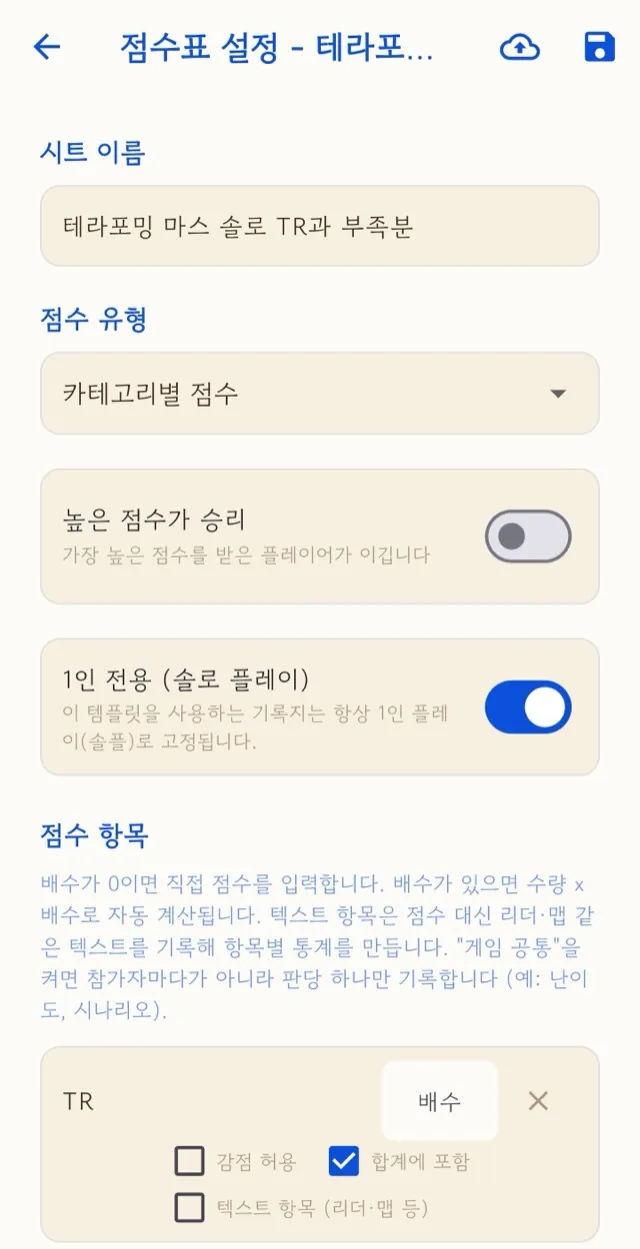
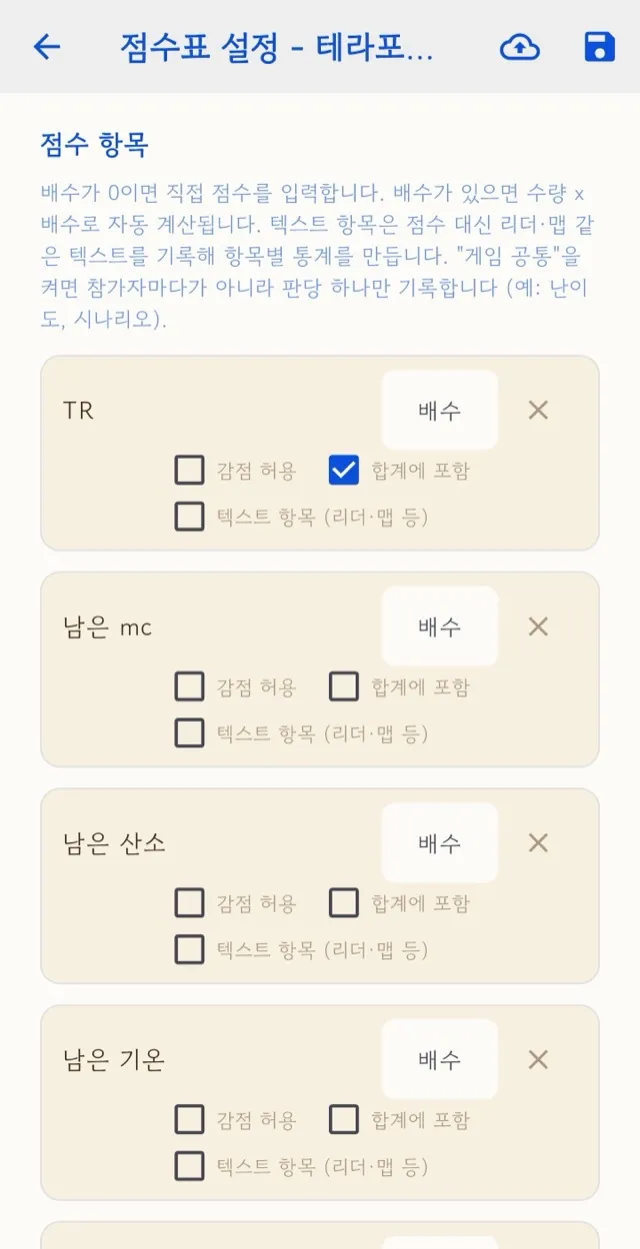
왼쪽에서 점수 유형을 고르고, 오른쪽처럼 항목마다 옵션을 켭니다. 게임 공통 체크박스는 텍스트 항목 을 켜야 나타납니다
점수 항목
숫자를 입력하는 보통의 항목입니다. 단일 점수와 카테고리별 점수 유형에서만 만들 수 있습니다.
| 설정 | 뜻 |
|---|---|
| 배수 | 입력값에 곱할 수 (예: 토큰 1개당 3점이면 배수 3) |
| 감점 허용 | 음수를 넣을 수 있게 합니다 |
| 합계에 포함 | 끄면 참고용으로만 기록되고 총점에 안 더해집니다 |
텍스트 항목
항목 행의 텍스트 항목 (리더·맵 등) 체크박스를 켜면 됩니다. 점수 대신 글자를 기록하며, 배수·감점·합계 설정이 사라집니다.
승/패 · 라운드별 · 순위 기록 · 협력 유형에서는 항목 섹션이 아예 텍스트 항목 전용으로 동작합니다. 점수가 없는 게임에도 “이번엔 어떤 진영이었지”를 남길 수 있게 하기 위해서입니다.
캐릭터·진영·역할은 텍스트 항목으로 만들지 마세요. 참가자 카드에 이미 역할 필드가 내장돼 있고, 그쪽이 다중 선택과 역할 조합 통계를 지원합니다.
게임 공통 항목
텍스트 항목에 게임 공통 (판 전체 1개) 체크박스를 추가로 켜면 됩니다. 참가자마다가 아니라 판 전체에 하나만 기록됩니다.
- “이번 판은 어떤 시나리오였나” → 게임 공통 항목
- “이 사람은 어떤 종족이었나” → 텍스트 항목 (또는 역할)
기록 입력 화면에서는 템플릿 선택 바로 아래 게임 공통 그룹에 모여 나옵니다.
기록할 때의 모습
| 항목 종류 | 어디에 나타나나 |
|---|---|
| 점수 항목 | 참가자 카드 안, 숫자 입력 칸 |
| 텍스트 항목 | 참가자 카드 안, 전폭 피커 행 (탭하면 이전 사용값 목록) |
| 게임 공통 항목 | 템플릿 선택 아래 게임 공통 그룹 |
세 곳 모두 값 피커를 통해 전에 쓴 값을 빠르게 고를 수 있습니다.
라운드
라운드별 점수 유형이거나, 다중 라운드 전환 버튼을 누르면 라운드 섹션이 나옵니다. 라운드 추가 / 라운드 제거로 개수를 조절하고, 라운드별 점수를 넣으면 합계가 자동으로 계산됩니다.
템플릿 만들고 관리하기
내 정보 → 플레이 도구 → 내 점수 시트 관리에서 목록을 봅니다.
각 행에 유형 · N개 항목이 표시되고 휴지통으로 지웁니다.
새로 만들 때는 기록 입력 화면의 새 템플릿, 또는 프리셋을 복제해 고치는 편이 빠릅니다.
복제하면 이름에 (커스텀)이 붙습니다.
커뮤니티 시트
내가 만든 시트를 다른 사용자와 나눌 수 있습니다.
올리기
템플릿 편집 화면 오른쪽 위 ☁ 커뮤니티에 공유 →
시트를 알아볼 수 있는 이름을 입력 (예: 윙스팬 공식 스코어패드) → 업로드
받기
기록 입력 화면의 커뮤니티 시트 찾아보기 → 그 게임에 올라온 시트 목록 → 이 시트 사용 → 내 템플릿으로 복사됩니다
목록에는 유형 · 다운로드 N과 작성자·공유일이 표시됩니다.
내가 올린 것 관리
내 정보 → 플레이 도구 → 내 커뮤니티 시트
커뮤니티에서 삭제해도 이미 받아 간 사람의 사본은 남습니다. 그리고 되돌릴 수 없습니다.
알아 둘 점
구버전 앱과 섞어 쓸 때 주의 — 점수가 없는 유형(승/패·라운드별·순위·협력)의 템플릿을 아주 오래된 버전의 앱에서 열어 다시 저장하면 텍스트 항목이 지워질 수 있습니다. 앱을 최신으로 유지하세요.
이전 → 4.2 참가자와 역할 · 다음 → 4.4 플레이 방식 · 확장팩 · 시간